1Panel 配置自动续签的 SSL 证书
2026年1月11日
1Panel 配置自动续签的 SSL 证书
本文介绍如何使用 1Panel 配置 Let's Encrypt SSL 证书,并开启自动续签功能。
配置步骤
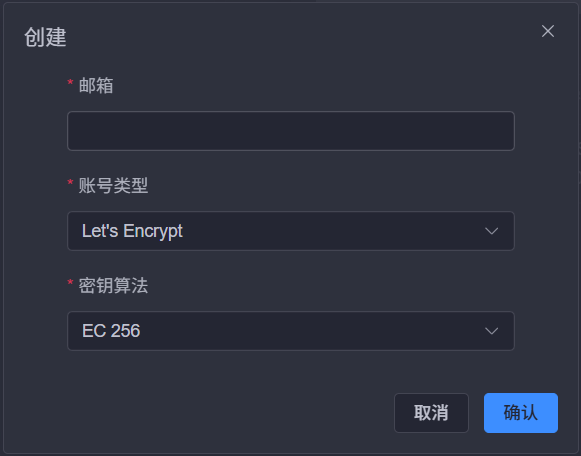
步骤一:创建 ACME 账户
- 登录 1Panel 面板,进入 网站 -> 证书 页面
- 点击 ACME 账户 -> 创建
- 填写邮箱地址
- 账号类型选择 Let's Encrypt
- 加密算法保持默认
- 点击 确定
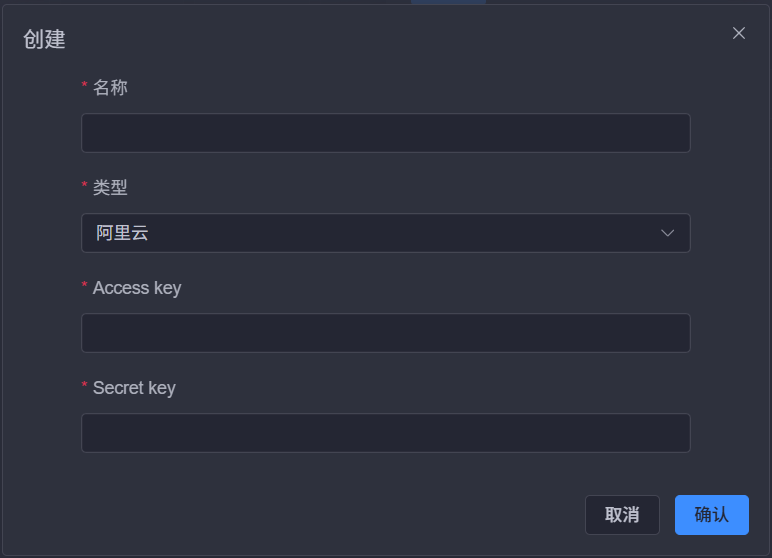
步骤二:添加 DNS 账户
- 点击 DNS 账户 选项卡
- 选择你使用的 DNS 服务商(如阿里云、腾讯云等)
- 填写对应的 Access Key 和 Secret Key
- 点击 保存
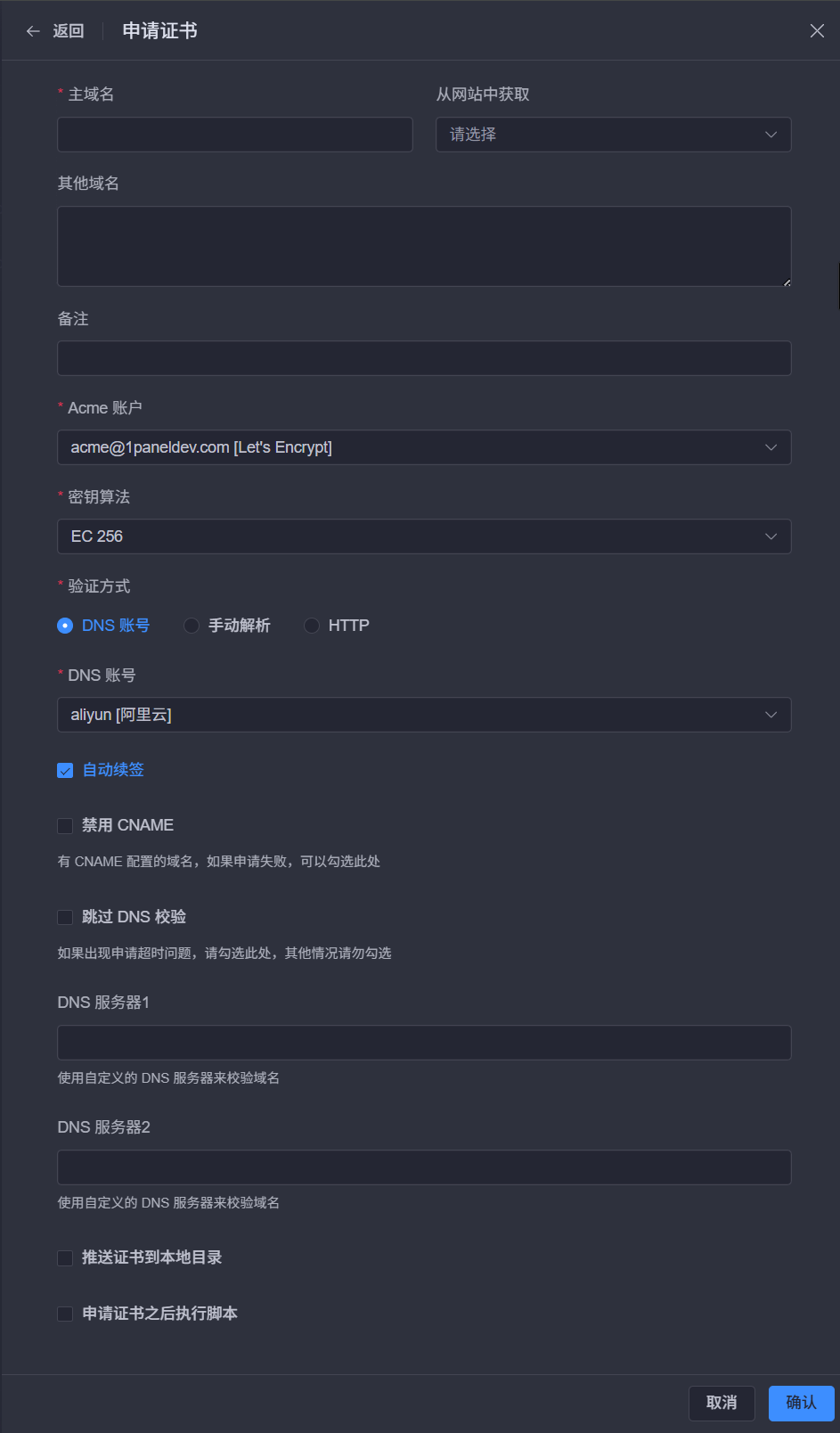
步骤三:申请 SSL 证书
- 点击 申请证书
- 填写以下信息:
| 配置项 | 说明 |
|---|---|
| 主域名 | 如 example.com |
| 其他域名 | 如 *.example.com(可选) |
| ACME 账户 | 选择刚才创建的账户 |
| 验证方式 | 选择 DNS 账号 |
| DNS 账户 | 选择刚才添加的 DNS 账户 |
| 自动续签 | 勾选此项 |
- 点击 确定,1Panel 会自动申请证书
步骤四:为网站配置 HTTPS
- 进入 网站 -> 网站 页面
- 点击目标网站进入 网站详情
- 切换到 HTTPS 选项卡
- 启用 HTTPS
- SSL 选项选择 已有证书
- 选择刚才申请的证书
- 点击 保存
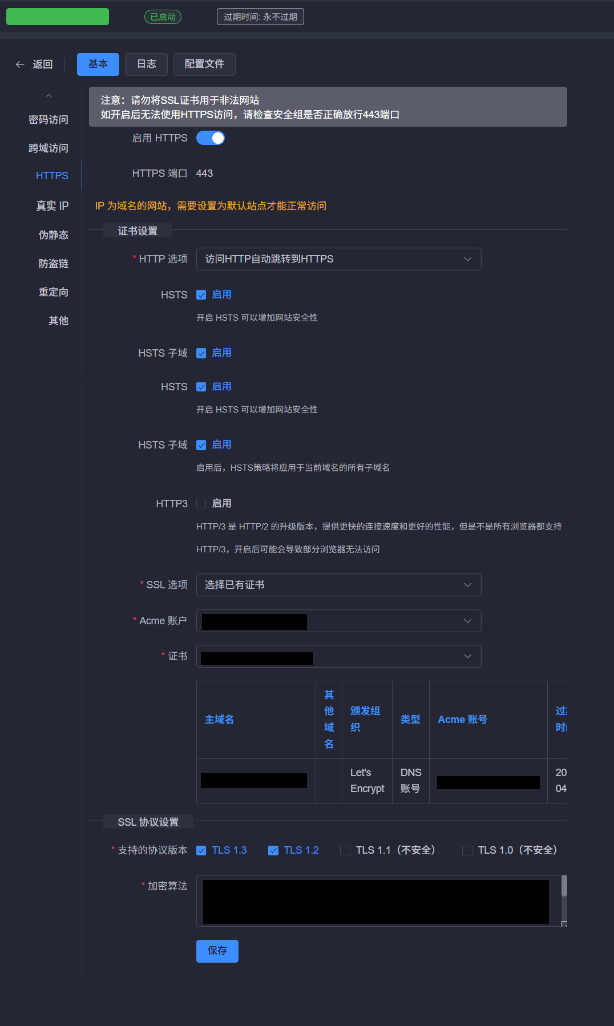
1Panel 会自动配置 SSL 证书,之后访问网站即可使用 HTTPS。